Un verre ? Note-le.
Un peu d’eau, un demi-verre ou un verre entier : à toi de choisir. À chaque ajout, Wootah se remplit et ton objectif se rapproche.
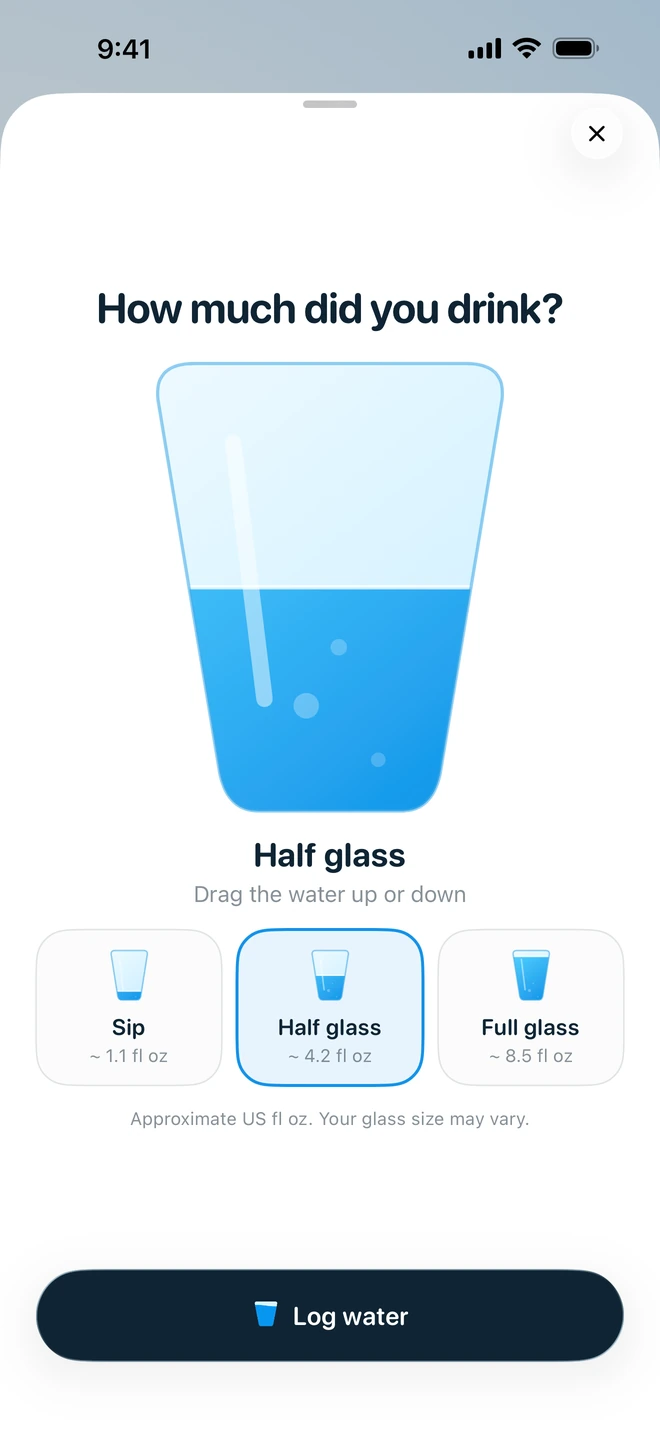
Note tes verres, choisis tes rappels et regarde Wootah se remplir. Un petit compagnon pour penser à boire dans la journée.
Bientôt sur iPhone
Les captures d’écran de l’app sont en anglais.

Penser à boire, sans te compliquer la vie.
Un peu d’eau, un demi-verre ou un verre entier : à toi de choisir. À chaque ajout, Wootah se remplit et ton objectif se rapproche.
Choisis quand les rappels commencent, quand ils s’arrêtent et leur fréquence. Ils suivent ta journée.

Tes verres, tes jours d’affilée, tes badges : tout est là. De quoi voir ta petite habitude prendre forme.

Un selfie avec Wootah, ton total du jour ou un petit rappel à un ami : « Hé, pense à boire de l’eau. »


Oui. Choisis ton objectif en verres au premier lancement, puis ajuste-le quand tu veux dans les réglages. Les quantités restent des estimations : prends un objectif adapté à tes besoins.
Oui, ils sont facultatifs. Dans les réglages, tu peux changer les horaires et la fréquence ou tout désactiver. Tu peux aussi reporter un rappel de 15 minutes.
Non. Ton journal et tes préférences restent sur ton appareil. Et c’est toi qui décides si tu veux enregistrer ou partager une photo.
Une fois Wootah installé, garde le doigt appuyé sur un espace vide de l’écran d’accueil de ton iPhone. Touche Modifier, puis Ajouter un widget. Cherche Wootah et choisis la taille qui te plaît.