Inom. Log. Ayos.
Kaunti lang, kalahating baso, o isang buo? Piliin ang ininom mo at panooring mapuno si Wootah habang papalapit ka sa daily goal mo.
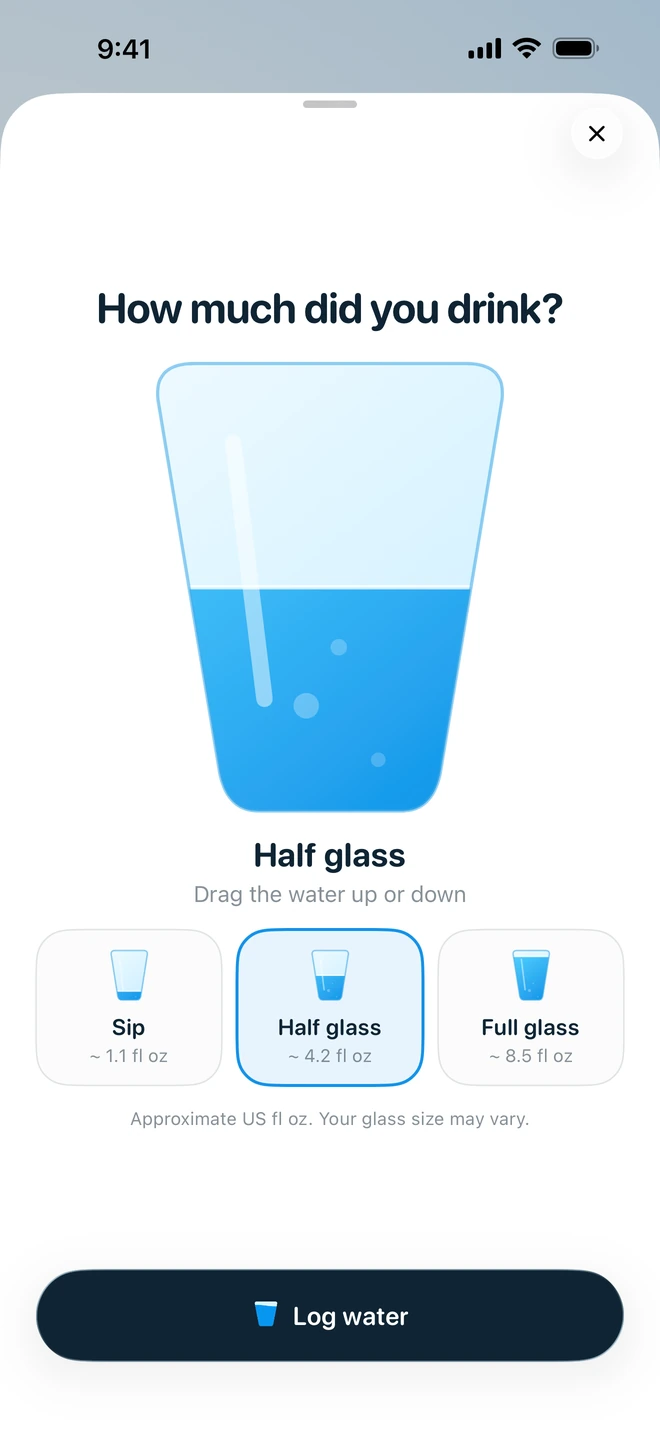
I-log ang tubig mo, mag-set ng reminders, at panooring mapuno si Wootah sa bawat basong iniinom mo.
Coming soon sa iPhone
Nasa English ang mga screenshot ng app.

Para mas madaling maalala ang tubig, araw-araw.
Kaunti lang, kalahating baso, o isang buo? Piliin ang ininom mo at panooring mapuno si Wootah habang papalapit ka sa daily goal mo.
Ikaw ang bahala sa oras at kung gaano kadalas ang reminder. Para may puwesto ang tubig kahit busy ang araw mo.

Tingnan ang total mo, ituloy ang streak, at mangolekta ng badges. Unti-unti, makikita mo ang bunga ng araw-araw mong pag-inom.

Mag-selfie kasama si Wootah, i-share ang total mo ngayon, o magpadala sa kaibigan ng reminder na uminom din.


Oo. Pumili ng bilang ng baso sa setup, o baguhin ito sa Settings kapag gusto mo. Tantiya lang ang mga dami, kaya piliin ang angkop sa iyo.
Oo, optional ang reminders. Sa Settings, puwede mong piliin ang oras at dalas, i-off ang mga ito, o mag-snooze nang 15 minuto.
Hindi na. Nasa device mo lang ang logs at settings mo. Ikaw rin ang pipili kung magse-save o magse-share ka ng larawan.
Kapag naka-install na ang Wootah, pindutin nang matagal ang bakanteng bahagi ng Home Screen ng iPhone mo. I-tap ang Edit, piliin ang Add Widget, hanapin ang Wootah, at pumili ng size.